Séance 4 - Structures Iteratives et communications avec Excel Séance 6 - VBA: Eléments visuels
Séance 5 - Tableaux et Enregistrements
Avant de commencer
Supposons qu’un programme nécessite un grand nombre de variables, il devient alors compliqué de leur attribuer chacun un nom.
Si l’on souhaite écrire un programme permettant de saisir cinq notes et de les afficher après avoir multiplié toutes les notes par trois, on pourrait écrire :
Dim note1 As Integer
Dim note2 As Integer
Dim note3 As Integer
Dim note4 As Integer
Dim note5 As Integer

note1 = InputBox("Saisir la note 1")
note2 = InputBox("Saisir la note 2")
note3 = InputBox("Saisir la note 3")
note4 = InputBox("Saisir la note 4")
note5 = InputBox("Saisir la note 5")

note1 = note1 * 3
note2 = note2 * 3
note3 = note3 * 3
note4 = note4 * 3
note5 = note5 * 3

MsgBox note1
MsgBox note2
MsgBox note3
MsgBox note4
MsgBox note5
Dans notre cas, il est possible d’écrire la fonction parceque l’on ne souhaitait que saisir et afficher cinq notes. Mais si l’on souhaitait en saisir 100, comment ferions-nous ?
Comme les variables ont des noms différents, on ne peut pas utiliser de boucle, ce qui allonge considérablement le code et le rend très répétitif.
Pour résoudre ce problème, il existe un type de données qui permet de définir plusieurs variables de même type : les tableaux.
Les tableaux
Un tableau est une suite d’éléments de même type. Il utilise plusieurs cases mémoire à l’aide d’un seul nom.
Comme toutes les cases portent le même nom, elles se différencient par un numéro ou un indice.
Nous pouvons représenter schématiquement un tableau Notes composé de cinq cases:
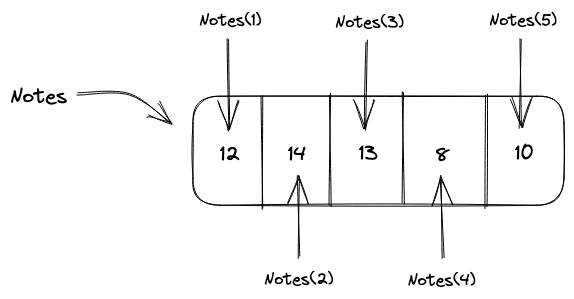
Ainsi dans cette exemple, si l’on souhaite accéder à la note 13, on appelera Notes[3] (puisque 13 est à la troisième case de notre tableau).
Déclaration d’un tableau
Pour déclarer un tableau, on utilise la syntaxe suivante :
Dim tableau(n) As type
où n est le nombre d’éléments du tableau et type est le type des éléments du tableau.
Pour déclarer un tableau notes de 5 entiers, on écrit :
Dim notes(5) As Integer
Si l’on souhaite donner un intervalle de valeurs à un tableau, on utilise la syntaxe suivante :
Dim tableau(a To b) As type
où a et b sont les bornes de l’intervalle.
Pour déclarer un tableau notes d’entiers dont les indices vont de 5 à 10, on écrit :
Dim notes(5 To 10) As Integer
Pour remplir les éléments d’un tableau, on utilise la syntaxe suivante :
tableau(i) = valeur
où i est l’indice de l’élément à remplir et valeur est la valeur à affecter à l’élément.
Pour remplir le tableau notes avec 3 notes qui sont 10, 12, 14, on écrit :
Dim notes(1 To 3) As Integer
notes(1) = 10
notes(2) = 12
notes(3) = 14
Tableaux dynamiques
Si l’on ne précise pas la taille du tableau au moment de la déclaration, le tableau est appelé dynamique.
Les tableaux dynamiques sont utilisés lorsque l’on ne connaît pas à l’avance le nombre d’éléments qu’il va falloir stocker.
Pour déclarer un tableau dynamique, on utilise la syntaxe suivante :
Dim tableau() As type
ReDim tableau(n)
où n est le nombre d’éléments du tableau et type est le type des éléments du tableau.
Redim permet de donner une taille au tableau.
Pour déclarer un tableau notes de 5 entiers, on écrit :
Dim notes() As Integer
ReDim notes(5)
Quelle est donc la différence entre un tableau dynamique et un tableau statique ?
Dans un tableau statique, on doit déclarer la taille du tableau au moment de la déclaration. Dans un tableau dynamique, on peut déclarer la taille du tableau à n’importe quel moment.
Ainsi, si l’on souhaite déclarer un tableau dynamique de taille n saisi par l’utilisateur, on écrit :
Dim notes() As Integer
Dim n As Integer

n = InputBox("Saisir le nombre de notes")

ReDim notes(n)
On veut écrire une procédure qui crée un tableau dynamique de taille n avec n saisi par l’utilisateur. On demandera ensuite à l’utilisateur de saisir les éléments du tableau.
Sub saisirNotes()
    Dim n As Integer
    Dim notes() As Integer
    Dim i As Integer

    n = InputBox("Saisir le nombre de notes")
    ReDim notes(n)

    For i = 1 To n
        notes(i) = InputBox("Saisir la note " & i)
    Next i
End Sub
Taille d’un tableau dynamique
Pour connaître la taille d’un tableau dynamique, on utilise la fonction suivante :
UBound(tableau)
On souhaite afficher les éléments d’un tableau dynamique passé en paramètre d’une procédure.
Sub parcourirTableau(tableau() As Integer)
    Dim i As Integer

    For i = 1 To UBound(tableau)
        MsgBox tableau(i)
    Next i
End Sub
Parcours d’un tableau
Pour afficher les éléments d’un tableau, on utilise la syntaxe suivante :
For i = 1 To n
    MsgBox tableau(i)
Next i
où n est le nombre d’éléments du tableau.
Pour afficher les éléments du tableau notes, on écrit :
For i = 1 To 5
    MsgBox notes(i)
Next i
Si l’on souhaite remplir le tableau avec des valeurs saisies par l’utilisateur, on utilise la syntaxe suivante :
For i = 1 To n
    tableau(i) = InputBox("Saisir la note " & i)
Next i
où n est le nombre d’éléments du tableau.
Les enregistrements
Un enregistrement est un type de données qui permet de regrouper plusieurs variables de types différents.
On peut déclarer un enregistrement de la manière suivante :
Type Enregistrement
    Champ1 As type1
    Champ2 As type2
    Champ3 As type3
End Type
avec Enregistrement le nom de l’enregistrement, Champ1, Champ2 et Champ3 les noms des champs de l’enregistrement et type1, type2 et type3 les types des champs de l’enregistrement.
Si l’on souhaite déclarer un enregistrement Personne qui contient un nom, un prénom et un âge, on peut écrire :
Type Personne
    Nom As String
    Prenom As String
    Age As Integer
End Type
On peut ensuite déclarer une variable de type Personne :
Dim personne As Personne
On peut ensuite accéder aux champs de l’enregistrement :
personne.Nom = "Dupont"
personne.Prenom = "Jean"
personne.Age = 25
Tableau d’enregistrements
Il est possible de déclarer un tableau d’enregistrements (ici de Personne) de la manière suivante :
Dim tableau() As Personne
Dans ce cas là, il est possible d’accéder aux champs de l’enregistrement de la manière suivante :
tableau(1).Nom = "Dupont"
tableau(1).Prenom = "Jean"
tableau(1).Age = 25
Si l’on souhaite déclarer un tableau de deux enregistrements de type Personne, on peut écrire :
Dim tableau(1 To 2) As Personne

tableau(1).Nom = "Dupont"
tableau(1).Prenom = "Jean"
tableau(1).Age = 25

tableau(2).Nom = "Durand"
tableau(2).Prenom = "Paul"
tableau(2).Age = 30
Instruction With
L’instruction With permet d’accéder aux champs d’un enregistrement de manière plus concise.
Si l’on souhaite accéder au champ Nom de l’enregistrement personne, on peut écrire :
With personne
    .Nom = "Dupont"
End With
Si l’on souhaite accéder au champ Nom de l’enregistrement tableau(1), on peut écrire :
With tableau(1)
    .Nom = "Dupont"
End With
Exemple d’application
On souhaite définir un tableau de Personne de taille n, où n est saisi par l’utilisateur. On demande ensuite à l’utilisateur de saisir les champs de chaque enregistrement.
Type Personne
    Nom As String
    Prenom As String
    Age As Integer
End Type

Sub saisirPersonnes()
    Dim n As Integer
    Dim personnes() As Personne
    Dim i As Integer

    n = InputBox("Saisir le nombre de personnes")
    ReDim personnes(n)

    For i = 1 To n
        With personnes(i)
            .Nom = InputBox("Saisir le nom de la personne " & i)
            .Prenom = InputBox("Saisir le prénom de la personne " & i)
            .Age = InputBox("Saisir l'âge de la personne " & i)
        End With
    Next i
End Sub
Exercices corrigés
Exercice 1 : Remplissage d’un tableau dynamique
Ecrire une procédure qui demande à l’utilisateur de saisir un nombre n et qui stocke dans un tableau dynamique les n premiers nombres pairs. Puis, afficher les éléments du tableau.
Sub exercice1()
    Dim n As Integer
    Dim tableau() As Integer
    Dim i As Integer

    n = InputBox("Saisir le nombre de nombres pairs")
    ReDim tableau(n)

    For i = 1 To n
        tableau(i) = 2 * i
    Next i

    For i = 1 To n
        MsgBox tableau(i)
    Next i
End Sub
Exercice 2 : Moyenne d’un tableau dynamique
Ecrire une procédure qui demande à l’utilisateur de saisir un nombre n puis de saisir n notes. Puis, on veut écrire une fonction moyenne qui calcule la moyenne des notes saisies. Enfin, on veut afficher la moyenne des notes.
Sub exercice2()
    Dim n As Integer
    Dim notes() As Integer
    Dim i As Integer

    n = InputBox("Saisir le nombre de notes")
    ReDim notes(n)

    For i = 1 To n
        notes(i) = InputBox("Saisir la note " & i)
    Next i

    MsgBox "La moyenne est " & moyenne(notes, n)
End Sub

Function moyenne(tableau() As Integer, n As Integer) As Integer
    Dim i As Integer
    Dim somme As Integer

    For i = 1 To n
        somme = somme + tableau(i)
    Next i

    moyenne = somme / n
End Function
Exercice 3 : Tableau d’enregistrements
Définir un type Etudiant contenant un nom, un prénom et un tableau de notes. Ecrire une procédure qui demande à l’utilisateur de saisir un nombre n puis de saisir n étudiants. Puis, on veut écrire une fonction moyenne qui calcule la moyenne des notes de l’étudiant. Enfin, on veut afficher la moyenne des notes de chaque étudiant.
Type Etudiant
    Nom As String
    Prenom As String
    notes() As Integer
End Type

Sub exercice3()
    Dim n As Integer
    Dim etudiants() As Etudiant
    Dim i As Integer

    n = InputBox("Saisir le nombre d'étudiants")
    ReDim etudiants(n)

    For i = 1 To n
        etudiants(i).Nom = InputBox("Saisir le nom de l'étudiant " & i)
        etudiants(i).Prenom = InputBox("Saisir le prénom de l'étudiant " & i)
        etudiants(i).Notes = saisirNotes()
    Next i

    For i = 1 To n
        MsgBox "La moyenne de " & etudiants(i).Nom & " " & etudiants(i).Prenom & " est " & moyenne(etudiants(i).Notes)
    Next i
End Sub

Function saisirNotes() As Integer()
    Dim n As Integer
    Dim notes() As Integer
    Dim i As Integer

    n = InputBox("Saisir le nombre de notes")
    ReDim notes(n)

    For i = 1 To n
        notes(i) = InputBox("Saisir la note " & i)
    Next i

    saisirNotes = notes
End Function

Function moyenne(tableau() As Integer) As Integer
    Dim i As Integer
    Dim somme As Integer

    For i = 1 To UBound(tableau)
        somme = somme + tableau(i)
    Next i

    moyenne = somme / UBound(tableau)
End Function
Exercice 4 : Parcours de tableau
Ecrire une fonction double_tableau qui prend en paramètre un tableau d’entiers tab et sa taille n. La fonction renvoie un booléen indiquant si le tableau ne contient que des entiers pairs.
Par exemple, si tab contient les valeurs 1, 2, 3, 4, la fonction renvoie False mais renvoie True si tab contient les valeurs 2, 4, 6, 8.
Vous pouvez utiliser l’opérateur Mod pour calculer le modulo. Par exemple, 5 Mod 2 renvoie 1.
Correction
Function double_tableau(tableau() As Integer, n As Integer) As Boolean
    Dim i As Integer
    Dim resultat As Boolean

    resultat = True
    i = 0

    Do While i < n And resultat = True
        If tableau(i) Mod 2 <> 0 Then
            resultat = False
        End If
        i = i + 1
    Loop

    double_tableau = resultat
End Function
Exercice 5 : Suite de Fibonnacci
Ecrire une fonction fibonacci qui prend en paramètre un entier n et retourne un tableau contenant les n premiers termes de la suite de Fibonacci. Le type de retour de la fonction est Variant car on ne connait pas à l’avance la taille du tableau.
Pour rappel, la suite de Fibonacci est définie par la relation suivante :
f(0) = 0
f(1) = 1
f(n) = f(n-1) + f(n-2)
Correction
Function fibonacci(n As Integer) As Variant
    Dim tableau(n) As Integer
    Dim i As Integer

    tableau(1) = 0
    tableau(2) = 1

    For i = 2 To n
        tableau(i) = tableau(i - 1) + tableau(i - 2)
    Next i

    fibonacci = tab
End Function
Pour aller plus loin: algorithmes sur les tableaux
Notes importantes
Ces algorithmes sont donnés pour vous aider à comprendre comment fonctionnent les tableaux.
Vous n’êtes pas obligés de les apprendre.
Ils pourront cependant vous êtes utiles lors des différents exercices que vous aurez à faire.
Comparaison de deux tableaux
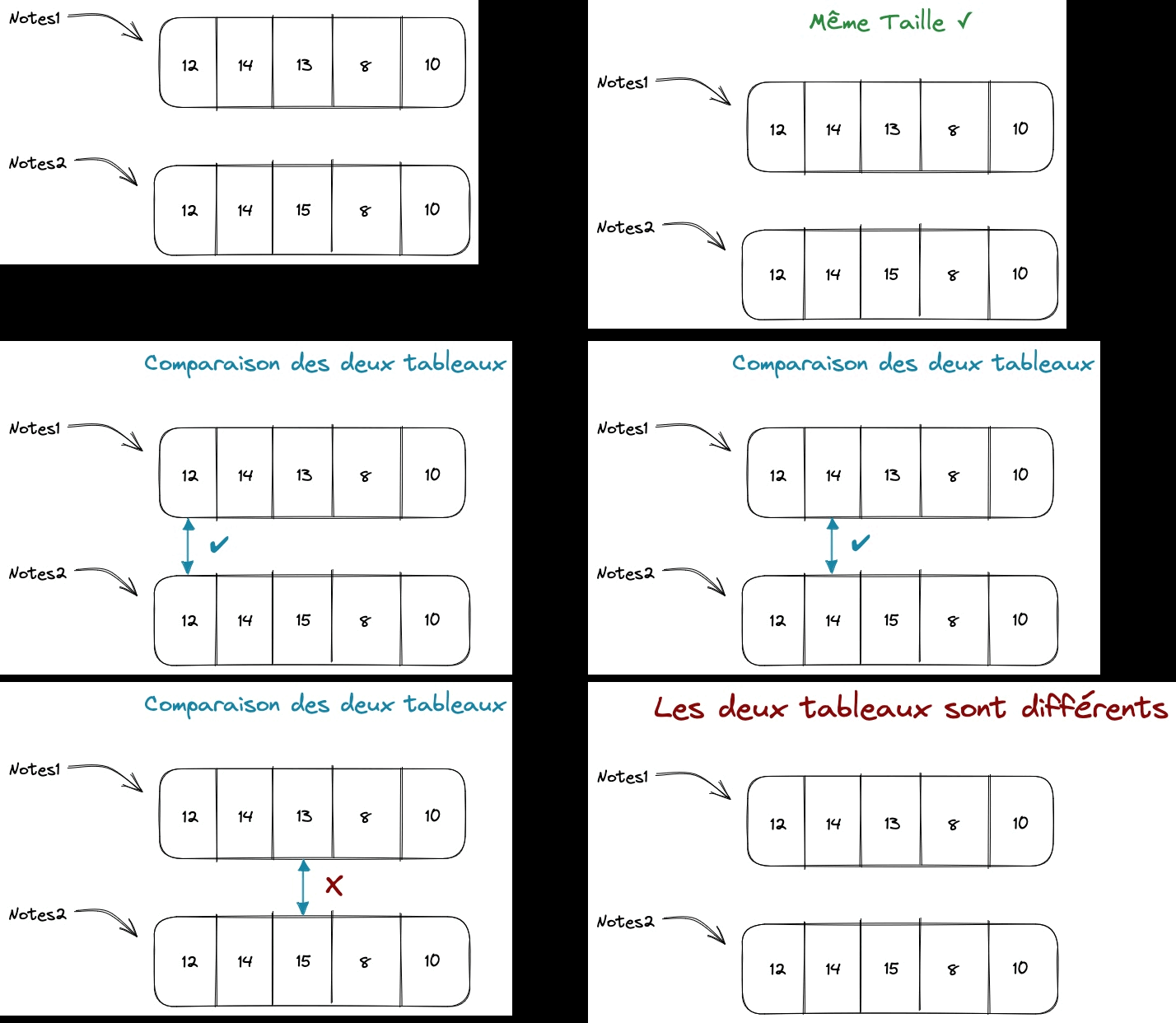
L’idée de l’agorithme est la suivante :
On vérifie d’abord que les deux tableaux ont la même taille.
- Si ce n’est pas le cas, on affiche les tableaux sont différents et on sort de la procédure.
- Sinon, on parcourt les deux tableaux et on compare les éléments.
- Si on trouve un élément différent, on affiche les tableaux sont différents et on sort de la procédure.
- Si on arrive au bout des deux tableaux sans avoir trouvé d’élément différent, on affiche les tableaux sont identiques.
L’algorithme peut être écrit en VBA de la manière suivante :
Dim tableau1() As Integer
Dim tableau2() As Integer

If UBound(tableau1) = UBound(tableau2) Then
    For i = 0 To UBound(tableau1)
        If tableau1(i) <> tableau2(i) Then
            MsgBox "Les tableaux sont différents"
            Exit Sub
        End If
    Next i
    MsgBox "Les tableaux sont identiques"
Else
    MsgBox "Les tableaux sont différents"
End If
Si l’on veut définir une procédure compare qui permet de comparer deux tableaux, on peut écrire :
Sub compare(tableau1() As Integer, tableau2() As Integer)
    If UBound(tableau1) = UBound(tableau2) Then
        For i = 0 To UBound(tableau1)
            If tableau1(i) <> tableau2(i) Then
                MsgBox "Les tableaux sont différents"
                Exit Sub
            End If
        Next i
        MsgBox "Les tableaux sont identiques"
    Else
        MsgBox "Les tableaux sont différents"
    End If
End Sub
Une procédure qui permet d’exécuter l’algorithme précédent est donnée ci-dessous :
Sub try_compare()
    Dim tableau1(1 To 3) As Integer
    Dim tableau2(1 To 3) As Integer
    tableau1(1) = 1
    tableau1(2) = 2
    tableau1(3) = 3
    tableau2(1) = 1
    tableau2(2) = 2
    tableau2(3) = 3
    compare tableau1, tableau2
End Sub
Recherche d’un élément dans un tableau
On souhaite écrire un algorithme qui permet de rechercher un élément dans un tableau.
Pour cela, on parcourt le tableau et on compare l’élément courant avec l’élément recherché.
Si on trouve l’élément recherché, on affiche l’indice de l’élément et on sort de la procédure.
Si on arrive au bout du tableau sans avoir trouvé l’élément recherché, on affiche un message d’erreur.
Dim tableau() As Integer
Dim element As Integer

For i = 0 To UBound(tableau)
    If tableau(i) = element Then
        MsgBox "L'élément " & element & " est à l'indice " & i
        Exit Sub
    End If
Next i
MsgBox "L'élément " & element & " n'est pas dans le tableau"
Ajout d’un élément dans un tableau
A la fin du tableau
On souhaite écrire un algorithme qui permet d’ajouter un élément dans un tableau à la fin du tableau. Pour cela, on crée un nouveau tableau de taille n + 1 et on copie les éléments du tableau initial dans le nouveau tableau. Enfin, on insère l’élément à la fin du tableau.
Dim tableau() As Integer
Dim element As Integer

ReDim tableau(UBound(tableau) + 1)
tableau(UBound(tableau)) = element
A une position p
On souhaite écrire un algorithme qui permet d’ajouter un élément dans un tableau à une position donnée.
Pour cela, on crée un nouveau tableau de taille n + 1 et on copie les éléments du tableau initial dans le nouveau tableau.
Ensuite, on décale les éléments du tableau initial à partir de la position p vers la droite.
Enfin, on insère l’élément à la position p.
Dim tableau() As Integer
Dim element As Integer
Dim position As Integer

ReDim tableau(UBound(tableau) + 1)

For i = UBound(tableau) To position Step -1
    tableau(i) = tableau(i - 1)
Next i

tableau(position) = element
Suppression d’un élément dans un tableau
La position de l’élement à supprimer est connue
On souhaite écrire un algorithme qui permet de supprimer un élément dans un tableau à une position donnée.
Pour cela, on décale les éléments du tableau à partir de la position p vers la gauche.
Enfin, on crée un nouveau tableau de taille n - 1 et on copie les éléments du tableau initial dans le nouveau tableau.
Dim tableau() As Integer
Dim position As Integer

For i = position To UBound(tableau) - 1
    tableau(i) = tableau(i + 1)
Next i

ReDim tableau(UBound(tableau) - 1)
La position de l’élement à supprimer n’est pas connue
On souhaite écrire un algorithme qui permet de supprimer un élément dans un tableau mais sans connaitre sa position.
Pour cela, on parcourt le tableau et on compare l’élément courant avec l’élément à supprimer.
Si on trouve l’élément à supprimer, on décale les éléments du tableau à partir de la position p vers la gauche.
Enfin, on crée un nouveau tableau de taille n - 1 et on copie les éléments du tableau initial dans le nouveau tableau.
Dim tableau() As Integer
Dim element As Integer

For i = 0 To UBound(tableau)
    If tableau(i) = element Then
        For j = i To UBound(tableau) - 1
            tableau(j) = tableau(j + 1)
        Next j
        ReDim tableau(UBound(tableau) - 1)
        Exit Sub
    End If
Next i
Tri d’un tableau
Tri par sélection
Le tri par sélection consiste à parcourir le tableau et à échanger l’élément courant avec le plus petit élément du tableau.
On répète cette opération jusqu’à ce que le tableau soit trié.
Dim tableau() As Integer

For i = 0 To UBound(tableau) - 1
    Dim min As Integer
    min = i
    For j = i + 1 To UBound(tableau)
        If tableau(j) < tableau(min) Then
            min = j
        End If
    Next j
    Dim temp As Integer
    temp = tableau(i)
    tableau(i) = tableau(min)
    tableau(min) = temp
Next i
Tri par insertion
Le tri par insertion consiste à parcourir le tableau et à insérer l’élément courant dans la partie triée du tableau. On répète cette opération jusqu’à ce que le tableau soit trié.
Pour plus d’informations, lire la page wikipédia sur le tri par insertion.
Dim tableau() As Integer

For i = 1 To UBound(tableau)
    Dim temp As Integer
    temp = tableau(i)
    Dim j As Integer
    j = i - 1
    While j >= 0 And tableau(j) > temp
        tableau(j + 1) = tableau(j)
        j = j - 1
    Wend
    tableau(j + 1) = temp
Next i